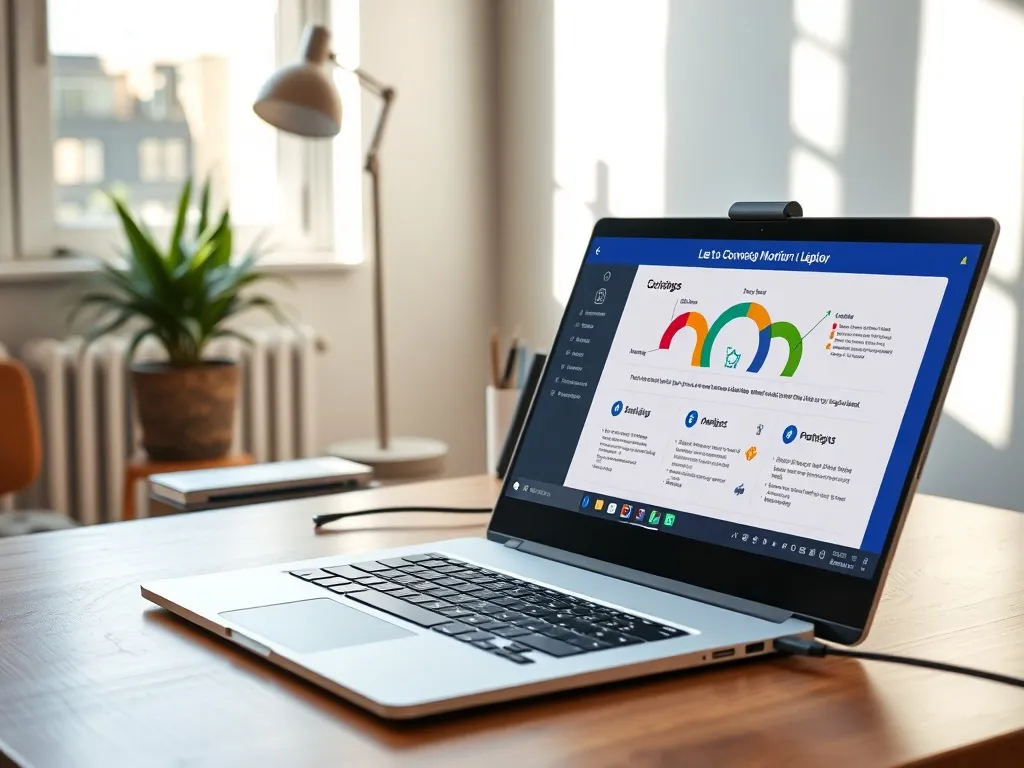
Podłączenie zewnętrznego monitora do laptopa to coraz częstsza praktyka, która znacząco poprawia komfort pracy oraz możliwości rozrywki. Dzięki temu artykułowi dowiesz się, jak w prosty sposób podłączyć monitor do laptopa, jakie złącza są najczęściej używane i na co zwrócić uwagę przy wyborze odpowiedniego sprzętu.
Dlaczego warto podłączyć monitor do laptopa?
Podłączenie zewnętrznego monitora do laptopa niesie ze sobą liczne korzyści, które wykraczają poza zwykłe powiększenie ekranu. Przede wszystkim, większy ekran zapewnia większą przestrzeń roboczą, co jest nieocenione podczas pracy z wieloma aplikacjami jednocześnie. Dla osób zajmujących się grafiką czy obróbką video, zewnętrzny monitor z matrycą IPS zapewnia lepsze odwzorowanie kolorów i szczegółów, co jest kluczowe w profesjonalnych projektach.
Kolejnym argumentem jest ergonomia pracy. Korzystanie z laptopa wymaga często pochylania się, co negatywnie wpływa na zdrowie kręgosłupa i karku. Monitor zewnętrzny umożliwia ustawienie ekranu na odpowiedniej wysokości, zgodnie z zasadami ergonomii, co zmniejsza ryzyko bólu pleców i szyi oraz poprawia ogólny komfort pracy.
Zastosowania specjalistyczne
Specjalistyczne zastosowania, takie jak programowanie, projektowanie graficzne czy edycja video, wymagają często większej przestrzeni roboczej oraz wyższej jakości obrazu niż to, co oferuje przeciętny laptop. Monitory zewnętrzne z matrycami IPS są idealnym rozwiązaniem dla grafików, dzięki ich zdolności do precyzyjnego odwzorowania kolorów. Z kolei programiści cenią sobie możliwość otwierania wielu okien na jednym dużym ekranie, co ułatwia śledzenie kodu i zarządzanie projektami.
Rodzaje złączy do podłączenia monitora
Podłączenie monitora do laptopa może odbywać się za pomocą różnych typów złączy. Każde z nich ma swoje specyfikacje i zastosowania, dlatego warto poznać je bliżej, aby dokonać właściwego wyboru.
VGA i DVI
Złącza VGA i DVI to starsze technologie, które wciąż są spotykane w niektórych urządzeniach. VGA, znane również jako D-sub, to analogowe złącze, które pozwala na przesyłanie obrazu, ale nie dźwięku. Jego maksymalna rozdzielczość to 2048×1536 przy 85 Hz. Z kolei DVI może przesyłać zarówno sygnał cyfrowy, jak i analogowy, jednak nie jest już tak powszechnie stosowane w laptopach. Pomimo że obie technologie są dość przestarzałe, mogą być użyteczne w starszych urządzeniach.
HDMI i DisplayPort
HDMI i DisplayPort to nowoczesne standardy, które umożliwiają przesyłanie zarówno obrazu, jak i dźwięku. HDMI jest najpopularniejszym złączem, które znajdziemy w większości współczesnych laptopów, monitorów i telewizorów. Umożliwia ono przesyłanie obrazu o wysokiej rozdzielczości, nawet do 8K. DisplayPort, z kolei, oferuje podobne możliwości, ale często jest preferowane w urządzeniach do gier i profesjonalnych monitorach ze względu na lepszą jakość obrazu i obsługę funkcji takich jak G-Sync.
HDMI i DisplayPort to w pełni cyfrowe standardy, które pozwalają na przesyłanie wysokiej jakości obrazu i dźwięku, co czyni je idealnymi do zastosowań multimedialnych i profesjonalnych.
USB-C
USB-C to nowoczesne, wielofunkcyjne złącze, które zyskuje na popularności dzięki możliwości przesyłania danych, obrazu oraz ładowania urządzeń jednocześnie. Dzięki temu, przy użyciu jednego kabla, możemy połączyć laptopa z monitorem, co znacznie redukuje ilość kabli na biurku. Warto jednak zwrócić uwagę, że nie każdy kabel USB-C obsługuje przesyłanie obrazu, dlatego ważne jest, aby dokładnie sprawdzić specyfikacje kabla przed zakupem.
Jak podłączyć monitor do laptopa?
Podłączenie monitora do laptopa to proces, który można przeprowadzić w kilku prostych krokach. Przede wszystkim należy upewnić się, że zarówno laptop, jak i monitor mają kompatybilne złącza. Następnie wybieramy odpowiedni kabel, podłączamy go do obu urządzeń i konfigurujemy ustawienia wyświetlania.
- Sprawdź dostępne złącza w laptopie i monitorze.
- Wybierz odpowiedni kabel, np. HDMI, DisplayPort czy USB-C.
- Podłącz kabel do odpowiednich portów w laptopie i monitorze.
- Włącz oba urządzenia i skonfiguruj ustawienia wyświetlania w systemie operacyjnym.
Konfiguracja wyświetlania
Po fizycznym podłączeniu monitora do laptopa, należy skonfigurować ustawienia wyświetlania. W systemie Windows 10 lub nowszym, kliknij prawym przyciskiem myszy na pulpicie, wybierz „ustawienia ekranu” i z rozwijanego menu wybierz opcję „wiele wyświetlaczy”. Możemy zdecydować się na powielenie obrazu, rozszerzenie pulpitu lub wyświetlanie obrazu tylko na jednym z ekranów.
Jakie monitory wybrać do różnych zastosowań?
Wybór odpowiedniego monitora zależy w dużej mierze od specyficznych potrzeb użytkownika. Dla grafików i fotografów najlepszym wyborem będą monitory z matrycą IPS, które zapewniają doskonałe odwzorowanie kolorów. Dla graczy z kolei, matryce TN lub VA mogą być bardziej odpowiednie ze względu na szybszy czas reakcji i wyższą dynamikę obrazu.
Monitory do gier
Dla miłośników gier, wybór odpowiedniego monitora jest kluczowy dla uzyskania jak najlepszych wrażeń z rozgrywki. Monitory z matrycą TN oferują szybki czas reakcji, co jest istotne w dynamicznych grach. Z kolei matryce VA zapewniają lepszą jakość obrazu dzięki wyższemu kontrastowi i głębokiej czerni. Warto zainwestować w monitor o wysokiej częstotliwości odświeżania, co zapewni płynność obrazu.
Monitory do pracy biurowej
W zastosowaniach biurowych kluczowa jest duża przestrzeń robocza oraz wysoka czytelność ekranu. Monitory z matrycą IPS są idealne do pracy z tekstem i liczbami, natomiast monitory z funkcją pivot pozwalają na obrót ekranu, co jest przydatne przy pracy z dokumentami w formacie pionowym. Warto również zwrócić uwagę na możliwość regulacji wysokości i kąta nachylenia monitora dla lepszego dostosowania do potrzeb użytkownika.
Co warto zapamietać?:
- Podłączenie zewnętrznego monitora zwiększa przestrzeń roboczą i poprawia ergonomię pracy, co jest korzystne dla zdrowia kręgosłupa.
- Najpopularniejsze złącza do podłączenia monitora to HDMI i DisplayPort, które obsługują wysoką jakość obrazu i dźwięku.
- USB-C to nowoczesne złącze, które umożliwia przesyłanie danych, obrazu i ładowanie, ale wymaga sprawdzenia specyfikacji kabla.
- Wybór monitora powinien być dostosowany do zastosowań: matryce IPS dla grafików, TN dla graczy, a IPS z funkcją pivot dla biura.
- Podłączenie monitora wymaga kompatybilnych złączy, odpowiedniego kabla oraz konfiguracji ustawień wyświetlania w systemie operacyjnym.