Udostępnianie internetu z telefonu na komputer może być niezwykle przydatne, zwłaszcza w sytuacjach, gdy tradycyjne łącze internetowe zawodzi. Wykorzystanie smartfona jako przenośnego routera to prosty sposób na dostęp do sieci z laptopa czy innego urządzenia. W artykule przedstawiamy różne metody udostępniania internetu, które pozwolą Ci na szybkie i bezproblemowe połączenie.
Jak wybrać metodę udostępniania internetu?
Wybór metody udostępniania internetu z telefonu na komputer zależy od kilku czynników, takich jak dostępne urządzenia, potrzeby użytkownika oraz sytuacja, w której się znajdujemy. Na rynku dostępne są trzy główne sposoby udostępniania internetu: przez hotspot Wi-Fi, Bluetooth i kabel USB. Każda z tych metod ma swoje zalety i wady, a ich wybór może zależeć od indywidualnych preferencji oraz specyfiki sprzętu, którym dysponujemy.
Warto zastanowić się nad następującymi czynnikami:
-
Stabilność połączenia – kabel USB oferuje najbardziej stabilne połączenie.
-
Wygoda – hotspot Wi-Fi pozwala na podłączenie wielu urządzeń jednocześnie.
-
Oszczędność energii – Bluetooth zużywa mniej energii niż Wi-Fi.
Jak skonfigurować hotspot Wi-Fi?
Hotspot Wi-Fi jest jedną z najpopularniejszych metod udostępniania internetu z telefonu. Dzięki niemu można połączyć się z siecią z dowolnego urządzenia wyposażonego w kartę Wi-Fi, takiego jak laptop, tablet czy telewizor. Proces konfiguracji jest stosunkowo prosty i nie wymaga żadnych dodatkowych kabli.
Udostępnianie internetu na Androidzie
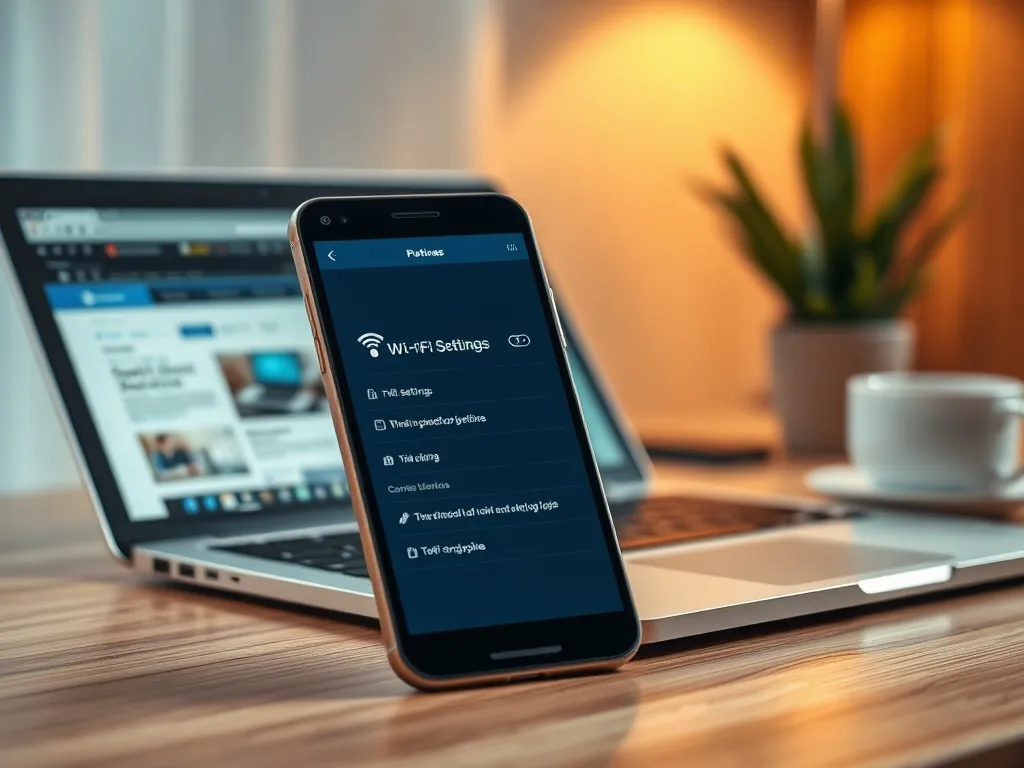
Aby skonfigurować hotspot Wi-Fi na telefonie z systemem Android, należy wykonać kilka prostych kroków. Przede wszystkim, upewnij się, że masz włączone dane mobilne. Następnie przejdź do ustawień telefonu, wybierz zakładkę „Sieć i internet” lub „Połączenia”, a następnie opcję „Udostępnianie internetu” lub „Hotspot i tethering”. Włącz „Hotspot Wi-Fi” i ustaw hasło, które zabezpieczy Twoją sieć przed nieautoryzowanym dostępem.
Udostępnianie internetu na iPhonie
Dla użytkowników iPhone’ów proces jest równie prosty. Otwórz ustawienia telefonu, wybierz „Hotspot osobisty”, a następnie włącz opcję „Zezwalaj innym na dołączanie”. Po wykonaniu tych kroków, na komputerze wybierz swoją sieć Wi-Fi i wprowadź ustawione hasło, aby połączyć się z internetem.
Jak udostępnić internet przez Bluetooth?
Udostępnianie internetu przez Bluetooth to kolejna opcja, która może być przydatna, szczególnie jeśli chcemy oszczędzać baterię telefonu. Proces ten wymaga włączenia Bluetooth na obu urządzeniach oraz ich sparowania.
Oto jak to zrobić:
-
Włącz Bluetooth na telefonie i komputerze.
-
Sparuj oba urządzenia, co zwykle wymaga potwierdzenia połączenia na obu urządzeniach.
-
Na telefonie przejdź do ustawień „Hotspot i tethering” i włącz „Tethering przez Bluetooth”.
-
Na komputerze wybierz ikonę Bluetooth, a następnie „Połącz używając” → „Punkt dostępu”.
Jak udostępnić internet przez kabel USB?
Udostępnianie internetu przez kabel USB jest idealnym rozwiązaniem w sytuacjach, gdy potrzebujemy stabilnego połączenia i jednoczesnego ładowania telefonu. Aby skorzystać z tej metody, potrzebujesz odpowiedniego kabla USB, który pasuje do Twojego telefonu i komputera.
Kroki do udostępniania internetu przez USB
Podłączenie telefonu do komputera przez kabel USB jest proste i wygodne. Oto, co musisz zrobić:
Najpierw upewnij się, że masz włączone dane mobilne na telefonie. Podłącz telefon do komputera za pomocą kabla USB. Następnie przejdź do ustawień telefonu i wybierz „Udostępnianie internetu” lub „Tethering”. Aktywuj opcję „Tethering przez USB” lub „Router USB”. Komputer powinien automatycznie wykryć telefon jako mobilny modem i nawiązać połączenie z internetem.
Jak uniknąć problemów z udostępnianiem internetu?
Udostępnianie internetu z telefonu nie zawsze przebiega bezproblemowo. Często spotykane problemy to brak połączenia, niestabilność sygnału lub nieprawidłowe hasło. Aby uniknąć tych kłopotów, warto przestrzegać kilku podstawowych zasad.
Sprawdź ustawienia sieci
Upewnij się, że masz włączone dane mobilne na telefonie i wyłączony tryb samolotowy. Jeśli nadal napotykasz problemy, spróbuj zrestartować telefon oraz komputer. Często pomaga również odświeżenie listy dostępnych sieci Wi-Fi na komputerze.
Dostosuj parametry połączenia
Jeśli połączenie jest niestabilne, spróbuj przenieść się w miejsce z lepszym zasięgiem sieci. Możesz również wyłączyć aplikacje działające w tle, które mogą obciążać łącze. Warto również zmieniać nazwę i hasło hotspotu, aby zwiększyć bezpieczeństwo sieci.
Udostępnianie internetu z telefonu na komputer to umiejętność, która niejednokrotnie uratowała mnie podczas ważnych spotkań online. Mam nadzieję, że moje wskazówki okażą się pomocne i dla Was.
Udostępnianie internetu z telefonu na komputer to praktyczna funkcja, która może być nieoceniona w wielu sytuacjach. Niezależnie od wybranej metody – hotspot Wi-Fi, Bluetooth czy kabel USB – każdy użytkownik znajdzie coś dla siebie. Dzięki naszym wskazówkom z łatwością skonfigurujesz połączenie i cieszysz się dostępem do sieci w każdej sytuacji.
Co warto zapamietać?:
Trzy główne metody udostępniania internetu: hotspot Wi-Fi, Bluetooth, kabel USB.
Hotspot Wi-Fi umożliwia podłączenie wielu urządzeń, Bluetooth oszczędza energię, a kabel USB zapewnia stabilne połączenie.
Konfiguracja hotspotu Wi-Fi na Androidzie i iPhonie jest prosta i wymaga włączenia danych mobilnych oraz ustawienia hasła.
Udostępnianie przez Bluetooth wymaga sparowania urządzeń i włączenia opcji „Tethering przez Bluetooth”.
Aby uniknąć problemów, upewnij się, że dane mobilne są włączone, a tryb samolotowy wyłączony; restartuj urządzenia w razie problemów.
Może też Ci się przydać:
Jaki internet mobilny jest najlepszy? Poradnik dla użytkowników
Laptop nie widzi sieci WiFi a telefon tak – co zrobić?
FAQ – najczęściej zadawane pytania
Jakie są główne metody udostępniania internetu z telefonu na komputer?
Trzy główne sposoby udostępniania internetu z telefonu na komputer to: przez hotspot Wi-Fi, Bluetooth i kabel USB.
Od czego zależy wybór metody udostępniania internetu?
Wybór metody udostępniania internetu z telefonu na komputer zależy od kilku czynników, takich jak dostępne urządzenia, potrzeby użytkownika oraz sytuacja, w której się znajdujesz. Kabel USB oferuje najbardziej stabilne połączenie, hotspot Wi-Fi pozwala na podłączenie wielu urządzeń, a Bluetooth zużywa mniej energii.
Jak skonfigurować hotspot Wi-Fi na telefonie z Androidem?
Aby skonfigurować hotspot Wi-Fi na telefonie z Androidem, należy włączyć dane mobilne, przejść do ustawień telefonu, wybrać zakładkę „Sieć i internet” lub „Połączenia”, a następnie opcję „Udostępnianie internetu” lub „Hotspot i tethering”. Włącz „Hotspot Wi-Fi” i ustaw hasło.
Jak udostępnić internet z iPhone’a przez hotspot osobisty?
Dla użytkowników iPhone’ów należy otworzyć ustawienia telefonu, wybrać „Hotspot osobisty”, a następnie włączyć opcję „Zezwalaj innym na dołączanie”. Po tych krokach na komputerze należy wybrać sieć Wi-Fi iPhone’a i wprowadzić ustawione hasło.
Jak udostępnić internet z telefonu na komputer za pomocą kabla USB?
Najpierw upewnij się, że masz włączone dane mobilne na telefonie. Podłącz telefon do komputera za pomocą kabla USB. Następnie przejdź do ustawień telefonu i wybierz „Udostępnianie internetu” lub „Tethering”. Aktywuj opcję „Tethering przez USB” lub „Router USB”. Komputer powinien automatycznie wykryć telefon jako mobilny modem i nawiązać połączenie.
Jakie są typowe problemy z udostępnianiem internetu i jak ich unikać?
Często spotykane problemy to brak połączenia, niestabilność sygnału lub nieprawidłowe hasło. Aby ich uniknąć, upewnij się, że masz włączone dane mobilne i wyłączony tryb samolotowy. W razie problemów spróbuj zrestartować telefon oraz komputer. Pomaga również odświeżenie listy dostępnych sieci Wi-Fi, przeniesienie się w miejsce z lepszym zasięgiem, wyłączenie aplikacji w tle lub zmiana nazwy i hasła hotspotu.