Podłączenie monitora do komputera może wydawać się skomplikowane, zwłaszcza jeśli nie masz jeszcze doświadczenia w tej dziedzinie. Jednak z odpowiednią instrukcją krok po kroku staje się to prostym zadaniem. W tym artykule przedstawimy, jak prawidłowo podłączyć monitor do komputera, aby maksymalnie wykorzystać jego możliwości.
Jakie typy połączeń są dostępne?
Przed rozpoczęciem podłączania monitora warto zrozumieć, jakie rodzaje połączeń są dostępne. Większość nowoczesnych monitorów i komputerów korzysta z połączeń cyfrowych, takich jak HDMI, DisplayPort, czy USB-C. Starsze urządzenia mogą nadal używać analogowego połączenia VGA. Wybór odpowiedniego kabla jest kluczowy dla uzyskania najlepszej jakości obrazu.
Oto najczęściej spotykane typy połączeń:
- HDMI – najpopularniejsze, przesyła zarówno obraz, jak i dźwięk.
- DisplayPort – obsługuje wyższe rozdzielczości i częstotliwości odświeżania.
- USB-C – nowoczesne rozwiązanie przesyłające zasilanie i sygnał wideo.
- VGA – starszy standard, przesyła sygnał analogowy.
Jak wybrać odpowiedni kabel?
Wybór odpowiedniego kabla zależy od złączy dostępnych w monitorze i komputerze. Jeśli oba urządzenia posiadają złącze HDMI, użyj kabla HDMI. W przypadku różnic w typach złączy, konieczne może być użycie adaptera. Na przykład, jeśli komputer ma USB-C, a monitor HDMI, potrzebujesz adaptera USB-C do HDMI.
Jak podłączyć monitor do komputera?
Proces podłączania monitora do komputera jest prosty i wymaga jedynie kilku kroków. Przed rozpoczęciem upewnij się, że masz odpowiedni kabel i adaptery, jeśli są potrzebne. Oto kroki, które należy wykonać:
Przygotowanie sprzętu
Przed podłączeniem monitora wyłącz zarówno monitor, jak i komputer. Upewnij się, że masz odpowiedni kabel do połączenia obu urządzeń. Jeśli korzystasz z adaptera, upewnij się, że jest on prawidłowo podłączony.
Podłączanie monitora do komputera
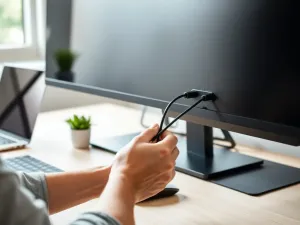
Podłącz jeden koniec kabla do komputera, a drugi do monitora. Upewnij się, że kabel jest prawidłowo włożony w oba porty. Jeśli używasz przewodu VGA lub DVI, dokręć śruby, aby zapewnić stabilne połączenie. Następnie podłącz monitor do zasilania i włącz oba urządzenia.
Jak skonfigurować ustawienia wyświetlania?
Po podłączeniu monitora konieczna jest konfiguracja ustawień wyświetlania w systemie operacyjnym. Na systemie Windows można to zrobić, klikając prawym przyciskiem myszy na pulpicie i wybierając „Ustawienia ekranu”. Tutaj można dostosować rozdzielczość, orientację i tryby wyświetlania.
Tryby wyświetlania
System Windows oferuje kilka trybów wyświetlania:
- Powiel te ekrany – wyświetlanie tego samego obrazu na obu ekranach.
- Rozszerz te ekrany – używanie monitorów jako jednego dużego ekranu.
- Pokaż tylko na 1 – wyświetlanie obrazu tylko na jednym ekranie.
- Pokaż tylko na 2 – wyświetlanie obrazu tylko na drugim ekranie.
Optymalizacja ustawień wyświetlania
Wybierz preferowany tryb wyświetlania i dostosuj rozdzielczość do natywnej rozdzielczości monitora dla najlepszej jakości obrazu. Upewnij się również, że ustawienia dźwięku są prawidłowe, jeśli monitor ma wbudowane głośniki.
Co zrobić, gdy monitor nie działa?
Jeśli monitor nie wyświetla obrazu, mimo prawidłowego podłączenia, spróbuj wykonać poniższe kroki diagnostyczne. Sprawdzenie połączeń, ustawień i ewentualna aktualizacja sterowników mogą rozwiązać problem.
Diagnostyka problemów z wyświetlaniem
Upewnij się, że wszystkie kable są prawidłowo podłączone, a monitor jest ustawiony na odpowiednie źródło sygnału.
Jeśli monitor nadal nie działa, spróbuj wykonać poniższe kroki:
- Sprawdź, czy kabel sygnałowy jest dobrze podłączony do obu urządzeń.
- Spróbuj inny kabel lub port, aby wykluczyć uszkodzenie kabla.
- Skonfiguruj ustawienia wyświetlania w systemie Windows, klikając „Wykryj monitor”.
- Zaktualizuj sterowniki karty graficznej, aby zapewnić kompatybilność z monitorem.
Testowanie z innym sprzętem
Jeśli problem nadal występuje, podłącz monitor do innego komputera lub urządzenia, aby sprawdzić, czy działa poprawnie. Jeśli tak, problem może leżeć po stronie komputera, co może wymagać dalszej diagnostyki.
Co warto zapamietać?:
- Typy połączeń: HDMI, DisplayPort, USB-C, VGA – wybór odpowiedniego kabla jest kluczowy dla jakości obrazu.
- Proces podłączania: Wyłącz urządzenia, podłącz kabel, włącz monitor i komputer.
- Ustawienia wyświetlania w Windows: Możliwości to powielanie, rozszerzanie ekranów oraz wyświetlanie tylko na jednym z nich.
- Diagnostyka problemów: Sprawdź połączenia, spróbuj inny kabel/port, skonfiguruj ustawienia wyświetlania, zaktualizuj sterowniki.
- Testowanie sprzętu: Podłącz monitor do innego urządzenia, aby zidentyfikować źródło problemu.