
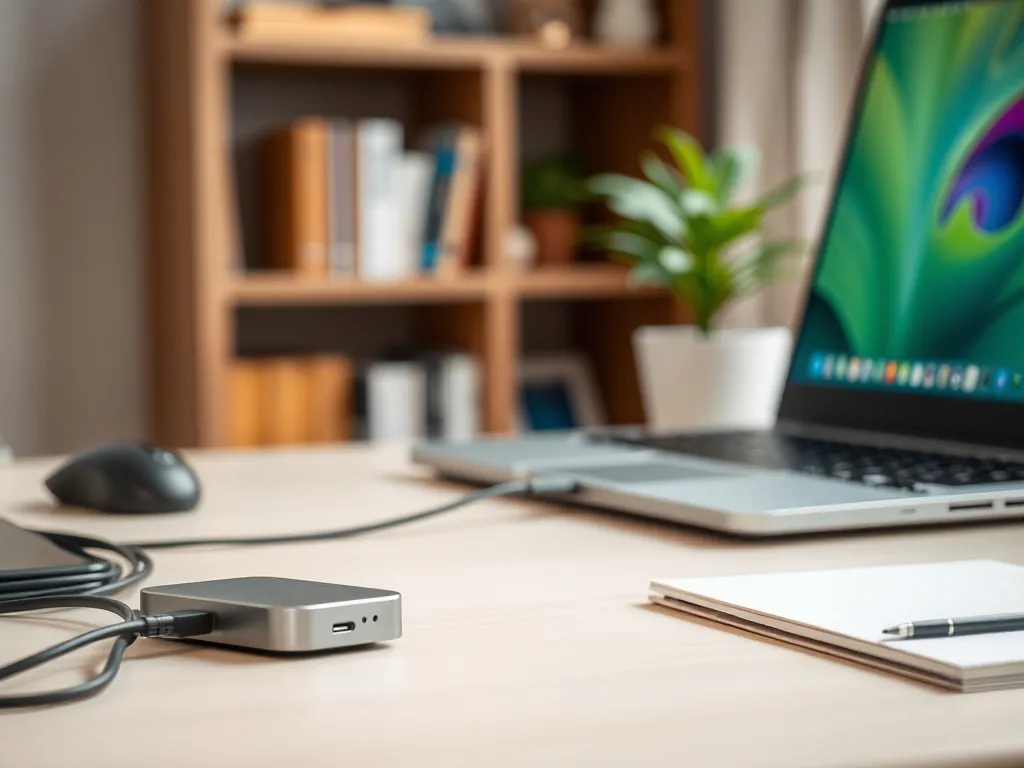
Komputer, który nie rozpoznaje dysku, może być źródłem frustracji dla wielu użytkowników. Istnieje wiele potencjalnych przyczyn takiego problemu, od błędów w konfiguracji BIOS po fizyczne uszkodzenia dysku. W tym artykule przyjrzymy się, dlaczego komputer może nie widzieć dysku i jakie kroki można podjąć, aby rozwiązać ten problem.
Dlaczego komputer nie widzi dysku?
Zanim zidentyfikujemy problem, warto zrozumieć, że brak widoczności dysku przez komputer może wynikać z wielu różnych źródeł. Często zdarza się, że kable są luźne lub uszkodzone, co uniemożliwia prawidłowe wykrycie dysku przez system. Innym powodem może być nieaktualne oprogramowanie BIOS lub brak odpowiednich sterowników, co skutkuje błędną identyfikacją nowoczesnych dysków SSD lub M.2.
Warto również zwrócić uwagę na problemy z zasilaniem. Jeśli dysk nie otrzymuje wystarczającej ilości energii, nie będzie działał prawidłowo. Problemy te mogą być związane z uszkodzonym zasilaczem lub przewodami zasilającymi.
Problemy z kablami i zasilaniem
Jedną z najczęstszych przyczyn, dlaczego komputer nie widzi dysku, są problemy z kablami. Kable SATA lub USB mogą być luźno podłączone lub uszkodzone, co powoduje brak sygnału między dyskiem a komputerem. Zanim przejdziemy do bardziej zaawansowanych kroków, warto upewnić się, że wszystkie połączenia są solidne i stabilne.
Luźne lub uszkodzone kable są najczęstszą przyczyną braku wykrycia dysku przez komputer. Zawsze sprawdź, czy wszystkie połączenia są solidne.
- Sprawdź, czy kable SATA lub USB są prawidłowo podłączone.
- Upewnij się, że przewody zasilające są w pełni funkcjonalne.
- Zwróć uwagę na ewentualne przetarcia lub zagięcia na kablach.
- Jeśli to możliwe, wymień kabel na nowy, aby wyeliminować potencjalne problemy.
Aktualizacja BIOS i sterowników
Nieaktualne oprogramowanie BIOS lub brak odpowiednich sterowników może również prowadzić do problemów z wykrywaniem dysku. BIOS jest podstawowym systemem operacyjnym komputera, który zarządza komunikacją między sprzętem a oprogramowaniem. Jeśli jego ustawienia są nieprawidłowe lub port SATA jest wyłączony, dysk może być niewidoczny.
Aby zaktualizować BIOS i sterowniki, wykonaj poniższe kroki:
- Wejdź do BIOS-u, używając przypisanego klawisza (Del, F2 albo F10) zaraz po włączeniu komputera.
- Sprawdź, czy dysk jest wykrywany na poziomie sprzętowym.
- Zaktualizuj BIOS do najnowszej wersji dostępnej na stronie producenta.
- Zainstaluj najnowsze sterowniki dla kontrolera dysków.
Jak znaleźć niewidoczny dysk?
Jeśli komputer nadal nie widzi dysku, warto przeprowadzić systematyczną diagnostykę w celu zlokalizowania problemu. Rozpocznij od sprawdzenia fizycznych połączeń oraz ustawień BIOS. Jeśli to nie pomoże, skorzystaj z narzędzi systemowych dostępnych w Windows, takich jak „Zarządzanie dyskami”.
Zarządzanie dyskami w Windows
Windows oferuje narzędzie „Zarządzanie dyskami”, które pozwala na sprawdzenie, czy dysk jest widoczny dla systemu operacyjnego. Jeśli dysk znajduje się w stanie niewidocznym, może być konieczne przypisanie mu litery napędu lub jego inicjalizacja.
Aby skorzystać z tego narzędzia:
- Kliknij ikonę Windows na pasku zadań i wybierz „Zarządzanie dyskami”.
- Sprawdź, czy niewidoczny dysk pojawia się na liście.
- Jeśli tak, kliknij prawym przyciskiem myszy na dysku i wybierz „Zmień literę dysku i ścieżki”, aby przypisać mu literę.
- Jeśli dysk nie jest zainicjowany, wybierz opcję „Zainicjuj dysk”.
Aktualizacja systemu Windows
Aktualizacja systemu operacyjnego do najnowszej wersji może rozwiązać wiele problemów związanych z wykrywaniem dysków. Nowe aktualizacje często zawierają poprawki błędów oraz nowe sterowniki, które mogą być niezbędne do prawidłowego działania sprzętu.
Kiedy wymiana dysku jest konieczna?
Jeśli po wykonaniu powyższych kroków komputer nadal nie widzi dysku, może to oznaczać, że dysk jest uszkodzony. Mechaniczne uszkodzenia lub awarie elektroniczne mogą być nieodwracalne, co wymaga wymiany dysku twardego.
Wymiana dysku jest również zalecana, gdy:
- Dysk jest zbyt mały i szybko się zapełnia.
- Dysk działa wolno, co utrudnia pracę z systemem.
- Dysk przestał działać i nie reaguje na próby inicjalizacji.
- Testy diagnostyczne wskazują na błędy lub brak możliwości przypisania litery dysku.
W takich przypadkach warto rozważyć zakup nowoczesnego dysku SSD, który oferuje wyższą wydajność oraz większą niezawodność w porównaniu do tradycyjnych dysków HDD.
Co warto zapamietać?:
- Najczęstsze przyczyny braku wykrycia dysku to luźne lub uszkodzone kable oraz problemy z zasilaniem.
- Aktualizacja BIOS i sterowników jest kluczowa; sprawdź ustawienia BIOS oraz zainstaluj najnowsze wersje oprogramowania.
- Użyj narzędzia „Zarządzanie dyskami” w Windows, aby sprawdzić widoczność dysku i przypisać mu literę, jeśli jest niewidoczny.
- Aktualizacja systemu Windows może rozwiązać problemy związane z wykrywaniem dysków dzięki poprawkom błędów i nowym sterownikom.
- Wymiana dysku jest konieczna, gdy dysk jest uszkodzony, działa wolno lub nie reaguje na próby inicjalizacji.