Podłączenie drugiego monitora do komputera stacjonarnego lub laptopa jest prostym sposobem na zwiększenie przestrzeni roboczej i efektywności pracy. W dzisiejszych czasach, kiedy multitasking staje się normą, dodatkowy ekran może znacząco przyspieszyć wykonywanie codziennych zadań. Poniżej znajdziesz szczegółowy przewodnik, jak podłączyć i skonfigurować drugi monitor, aby uzyskać maksymalne korzyści.
Dlaczego warto używać dwóch monitorów?
Używanie dwóch monitorów przynosi wiele korzyści, które mogą znacząco zwiększyć produktywność. Możliwość jednoczesnego wyświetlania większej ilości informacji eliminuje potrzebę ciągłego przełączania się między oknami i aplikacjami. Dzięki temu można swobodnie porównywać dokumenty, pracować z dużymi arkuszami kalkulacyjnymi i efektywnie zarządzać zadaniami.
Dwa monitory redukują stres związany z częstym przewijaniem i zmniejszają zmęczenie oczu, ponieważ użytkownik nie musi skupiać wzroku na jednym, przeciążonym informacjami ekranie. W efekcie praca na dwóch monitorach może prowadzić do wyższej efektywności, mniejszego zmęczenia i większej satysfakcji z wykonywanych zadań.
Jakie porty są potrzebne?
Zanim podłączysz drugi monitor, warto sprawdzić, jakie porty wideo są dostępne na twoim komputerze. Współczesne laptopy i komputery stacjonarne wyposażone są w kilka standardowych typów portów, które umożliwiają podłączenie zewnętrznego monitora. Najpopularniejsze z nich to HDMI, DisplayPort oraz USB-C z funkcją przesyłania obrazu. Starsze modele mogą mieć także porty DVI lub VGA.
Warto podkreślić, że HDMI i DisplayPort umożliwiają przesyłanie zarówno obrazu, jak i dźwięku, co czyni je idealnym wyborem dla większości użytkowników.
HDMI i DisplayPort
HDMI to obecnie najpopularniejszy typ złącza, który pozwala na przesyłanie zarówno obrazu, jak i dźwięku. DisplayPort natomiast oferuje podobne możliwości, a także lepsze parametry obrazu i częstotliwość odświeżania przy wysokich rozdzielczościach. Oba typy złączy są regularnie udoskonalane i obecnie różnice między nimi są minimalne dla standardowego użytkownika.
USB-C
Wielofunkcyjne złącze USB-C coraz częściej zastępuje inne porty w laptopach. Założeniem twórców było umożliwienie przesyłania wszystkich dostępnych standardów łączności za pomocą jednego kabla. Dzięki temu możemy przesyłać sygnał wideo o wysokiej rozdzielczości, ładować laptopa oraz przesyłać obraz na zewnętrzny monitor. Warto jednak upewnić się, że port USB-C w twoim urządzeniu obsługuje funkcję DisplayPort Alt Mode lub Thunderbolt.
Jak podłączyć drugi monitor?
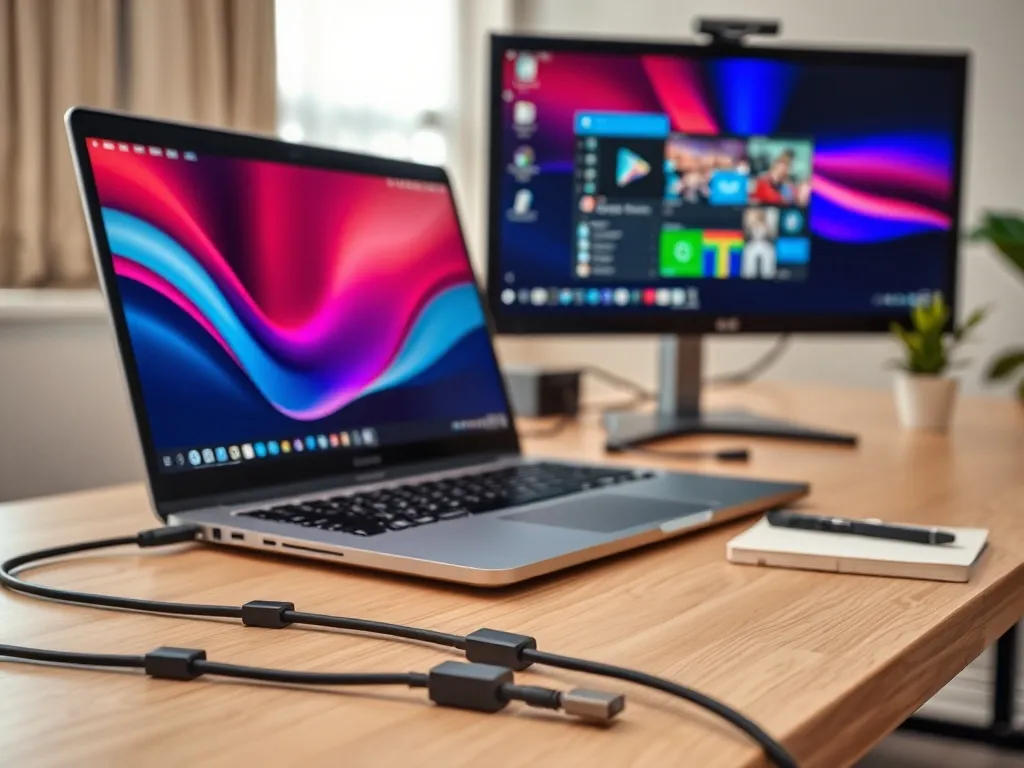
Podłączanie drugiego monitora do komputera jest stosunkowo prostym procesem. Przygotuj odpowiedni kabel – HDMI, DisplayPort, DVI lub VGA – i podłącz monitor do odpowiedniego portu w komputerze. Jeśli twój komputer ma tylko jedno wyjście wideo, możesz użyć rozdzielacza sygnału (splittera) lub adaptera MST, aby podłączyć kilka monitorów.
- Podłącz kabel do odpowiednich portów w komputerze i monitorze.
- Włącz komputer oraz monitor.
- System operacyjny powinien automatycznie wykryć nowe urządzenie.
- Jeśli obraz nie pojawi się na ekranie, spróbuj zresetować komputer lub sprawdzić kable.
Konfiguracja dwóch monitorów w systemie Windows
Po podłączeniu monitora konieczna jest jego konfiguracja w systemie operacyjnym. W systemie Windows proces ten jest intuicyjny i można go wykonać w kilku prostych krokach:
- Kliknij prawym przyciskiem myszy na pulpicie i wybierz „Ustawienia ekranu”.
- System powinien wykryć oba monitory. Jeśli nie, kliknij „Wykryj”.
- Wybierz tryb wyświetlania: „Rozszerz ekrany” lub „Duplikuj ekrany”.
- Dostosuj fizyczne ustawienie monitorów, przeciągając ikony na ekranie.
- Kliknij „Zastosuj” i „Zapisz zmiany”.
Opcje wyświetlania
W ustawieniach ekranu znajdziesz kilka opcji wyświetlania, które pozwalają dostosować sposób pracy z dwoma monitorami. Możesz wybrać między rozszerzeniem pulpitu na oba ekrany, co daje więcej przestrzeni roboczej, a duplikowaniem obrazu, co jest przydatne podczas prezentacji. Możesz również ustawić, który monitor będzie główny, oraz dostosować rozdzielczość i skalowanie.
Jakie aplikacje warto wykorzystać?
Podczas korzystania z dwóch monitorów, warto rozważyć użycie dodatkowego oprogramowania, które ułatwi zarządzanie ekranami. Jednym z popularnych narzędzi jest DisplayFusion, które oferuje wiele funkcji ułatwiających pracę z wieloma monitorami:
Dzięki DisplayFusion możesz przenosić okna między monitorami jednym kliknięciem, ustawiać niezależne tapety na każdym monitorze oraz dodawać paski zadań na dodatkowych ekranach.
Inne przydatne aplikacje to narzędzia do zarządzania oknami, które pozwalają na szybkie układanie i zmienianie rozmiaru okien na ekranie. Takie aplikacje mogą znacznie zwiększyć efektywność pracy, zwłaszcza w środowiskach, które wymagają multitaskingu.
Problemy z podłączeniem drugiego monitora?
Jeśli napotkasz problemy z podłączeniem drugiego monitora, najczęstszą przyczyną mogą być:
- niesprawny kabel lub uszkodzony port,
- karta graficzna obsługująca tylko jeden monitor,
- nieaktualny sterownik graficzny.
Warto sprawdzić te elementy, zanim zaczniesz szukać bardziej skomplikowanych rozwiązań. Często problem można rozwiązać poprzez wymianę kabla lub aktualizację sterowników.
Co warto zapamietać?:
- Używanie dwóch monitorów zwiększa produktywność, eliminując potrzebę przełączania się między aplikacjami.
- Najpopularniejsze porty do podłączenia monitora to HDMI, DisplayPort oraz USB-C z funkcją przesyłania obrazu.
- Podłączenie drugiego monitora wymaga odpowiedniego kabla i może wymagać użycia rozdzielacza sygnału, jeśli komputer ma tylko jedno wyjście wideo.
- W systemie Windows konfiguracja drugiego monitora jest intuicyjna i polega na wyborze trybu wyświetlania oraz dostosowaniu ustawień.
- Problemy z podłączeniem mogą wynikać z niesprawnych kabli, uszkodzonych portów lub nieaktualnych sterowników graficznych.